使用手冊
這個網站在做什麼?一句話說:從近 13 年基測.會考國文考古題中,挑類別/年份/題數,當場作答、立刻看到對錯,還有白話解析告訴你為什麼答案是這個。
不用登入、不用下載 App,資料都只存在自己這台裝置的瀏覽器裡(localStorage),不會上傳到任何伺服器。換一台電腦、清瀏覽器資料,紀錄就會歸零——這是特意設計的隱私保護,不是 bug。
👦 學生篇:怎麼開始練習
照下面 5 張卡片的順序做,5 分鐘內就能寫完第一組題目。
進站不用想任何設定,直接按下圖紅色框起來的「立即開始(隨機10題,不用設定)」,馬上開始寫。
 🔍 點圖放大
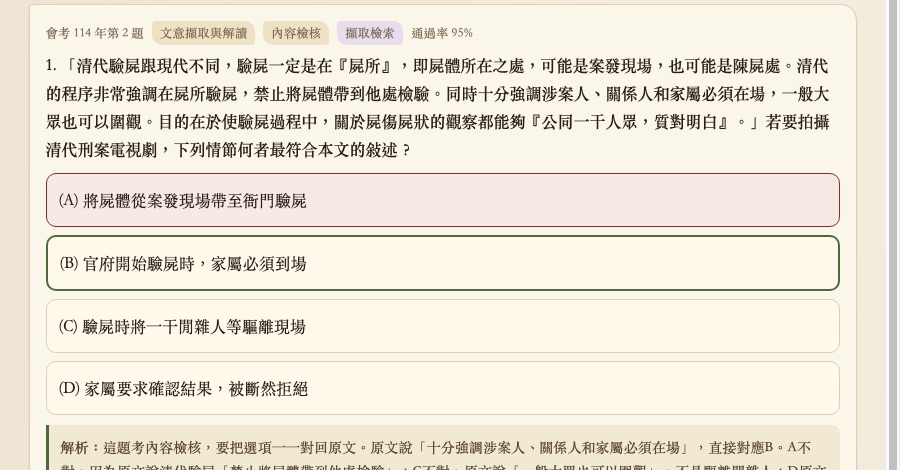
題目一次全部列出來(不用一題一題跳)。點你覺得對的選項,答對答錯立刻用顏色標出來:正確答案是綠框、你選錯的是紅底,下方會展開白話解析,告訴你為什麼答案是這個。
 🔍 點圖放大
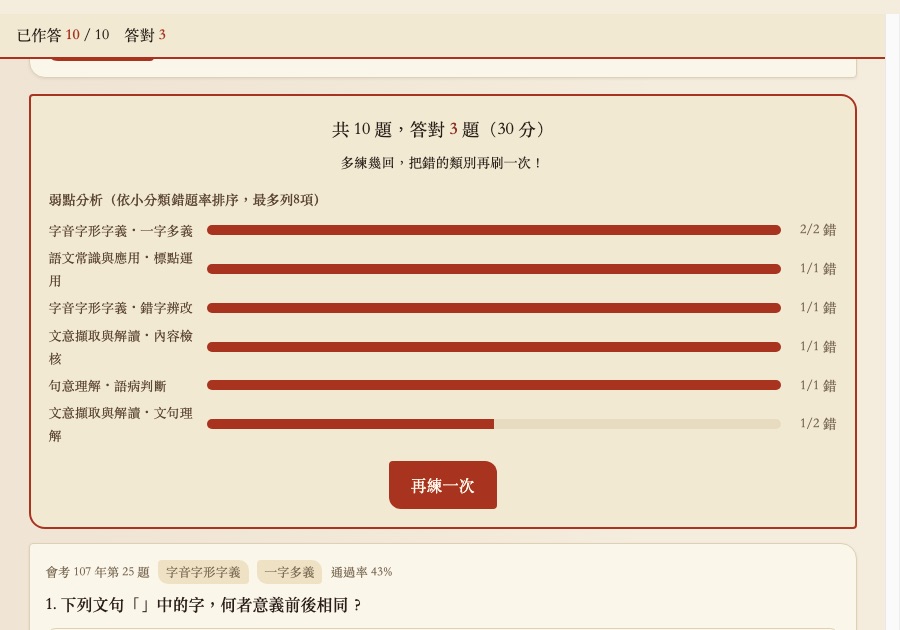
全部題目作答後,畫面下方會出現「交卷看成績」按鈕。按下去看到總分,還有「弱點分析」——依你錯最多的小分類排序(最多列 8 項),一眼看出自己哪個地方最該加強。
 🔍 點圖放大
首頁「立即開始」按鈕下面有「更多功能」,點開會看到五顆按鈕:整回模考(選一個年份,完整寫一份、限時 45 分鐘)、出卷模式(給老師用,見下方老師篇)、難度排行榜(依官方通過率/鑑別度找出最難、最簡單、最能分出程度的題目)、錯題本(自動收集你答錯過的題目)、學習歷程(看自己每次練習的分數變化)。
 🔍 點圖放大
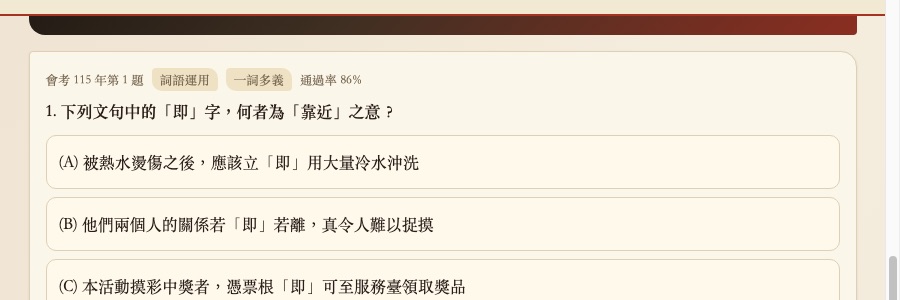
只要答錯過的題目,系統會自動記下來(存在你的瀏覽器裡)。想複習「以前錯過的」,直接點「錯題本」就會把這些題目集合起來重新讓你寫一次,不用自己一題一題找。
 🔍 點圖放大
👨👩👧 家長篇:怎麼陪讀、看孩子進度
家長最常問的兩個問題:「孩子最近練得怎樣?」「要不要登入才看得到?」——答案是完全不用登入,因為所有紀錄都只存在孩子那台裝置的瀏覽器裡,換一台電腦或清瀏覽器資料就會歸零(這是刻意設計,不會有個資外洩疑慮)。
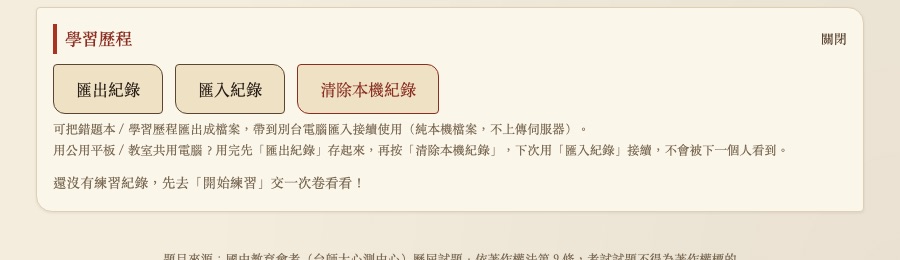
點首頁「更多功能」→「學習歷程」,會看到孩子最近幾次練習的日期、題數、分數,一眼看出是進步還是退步。
 🔍 點圖放大
看完學習歷程覺得孩子某個類別一直錯,直接點「錯題本」,把他答錯過的題目集合起來,陪他一題一題重新想一次、看解析——比自己出題有效率多了。(畫面同學生篇 Step 5 的錯題本截圖。)
「學習歷程」面板裡有「匯出紀錄」跟「匯入紀錄」兩顆按鈕(見上方紅框),可以把錯題本/學習歷程存成一個檔案,帶到別台電腦用「匯入紀錄」接續使用——純本機檔案,不會上傳到任何伺服器。如果是共用平板,建議用完先「匯出紀錄」備份,再按「清除本機紀錄」,下一個用的人才不會看到前一位的作答紀錄。
👩🏫 老師篇:怎麼出考卷、印講義
「出卷模式」是專門給老師設計的:勾選題目後,可以產生線上測驗連結給學生,或直接列印考卷(自動附教師答案卷+教師詳解卷)/下載 Word 檔自己再編輯。
首頁「更多功能」→「出卷模式(老師)」。上方「選擇範圍」可以先勾好想考的分類(例如只考「文言字義」跟「韻文賞析」),出卷模式會照這個篩選來選題。
出卷模式面板裡有「快速勾選」列:選好年度(例如只要 115 年)跟難度(較簡單/中等/較難,依官方通過率換算),按「套用(只勾符合的)」,系統會自動把符合條件的題目全部打勾。
 🔍 點圖放大
產生測驗連結:給學生一個網址,他們直接在手機/平板上線上作答,適合線上小考或回家作業。列印考卷:紙張選 B4(雙欄推薦)或 A4,按下去會開啟瀏覽器列印預覽,自動排成雙欄版面,並附上教師答案卷+教師詳解卷。下載 Word 檔:產生真正的 .docx 檔,下載後可在 Word 裡自己調整版面、加校名/班級欄位再印。
 🔍 點圖放大
發現題目、答案或解析有誤?歡迎反映給網站維護者,我們會盡快查證修正。詳見資料來源與著作權說明。